

เพิ่มงบประมาณอัตโนมัติ ช่วยเพิ่มงบประมาณแคมเปญของคุณโดยอัตโนมัติเมื่อแคมเปญมีประสิทธิภาพที่ดีและงบประมาณของคุณใกล้หมด ด้วยการอัปเดตล่าสุด ฟีเจอร์นี้จึงมีความชาญฉลาดมากขึ้น ยืดหยุ่นมากขึ้น และรองรับแคมเปญได้ครอบคลุมยิ่งขึ้น เพื่อช่วยให้คุณรักษาประสิทธิภาพ เพิ่มโอกาสของแคมเปญให้สูงสุด และทำให้แคมเปญของคุณทำงานได้อย่างต่อเนื่องโดยไม่พลาดโอกาสในการขาย
มีอะไรใหม่
– การปกป้องแคมเปญที่ชาญฉลาดยิ่งขึ้น
เพิ่มงบประมาณอัตโนมัติ จะตรวจจับงบประมาณที่ใกล้หมดได้เร็วขึ้นและเพิ่มงบประมาณให้อัตโนมัติ เพื่อช่วยให้แคมเปญที่มีศักยภาพสูงของคุณไม่หยุดทำงานเนื่องจากงบประมาณไม่เพียงพอ
– การเลือกแคมเปญที่ชาญฉลาดยิ่งขึ้น
เพิ่มงบประมาณอัตโนมัติ จะเลือกแคมเปญที่มีประสิทธิภาพสูง* สำหรับการเพิ่มงบประมาณโดยอัตโนมัติ เพื่อช่วยเพิ่ม ROAS ให้สูงสุด
– รองรับ Sponsored Max อย่างครอบคลุม
เพิ่มงบประมาณอัตโนมัติรองรับทั้ง Sponsored Max – Store และ Sponsored Max – Product แล้วในขณะนี้ (รวมถึงแคมเปญ Legacy)
*แคมเปญที่มีประสิทธิภาพสูงจะถูกระบุตามเกณฑ์ประสิทธิภาพดังต่อไปนี้:
– สำหรับแคมเปญ Target ROAS:
ROAS ของแคมเปญในช่วง 3 วันที่ผ่านมาถึงอย่างน้อย 80% ของ Target ROAS ของคุณ
– สำหรับแคมเปญอื่น ๆ:
ROAS ของแคมเปญเมื่อวานนี้ถึงหรือสูงกว่า 80% ของค่าเฉลี่ย ROAS ในช่วง 3 วันที่ผ่านมา ไม่รวมวันนี้
เกณฑ์แยกสำหรับช่วง Mega Sales
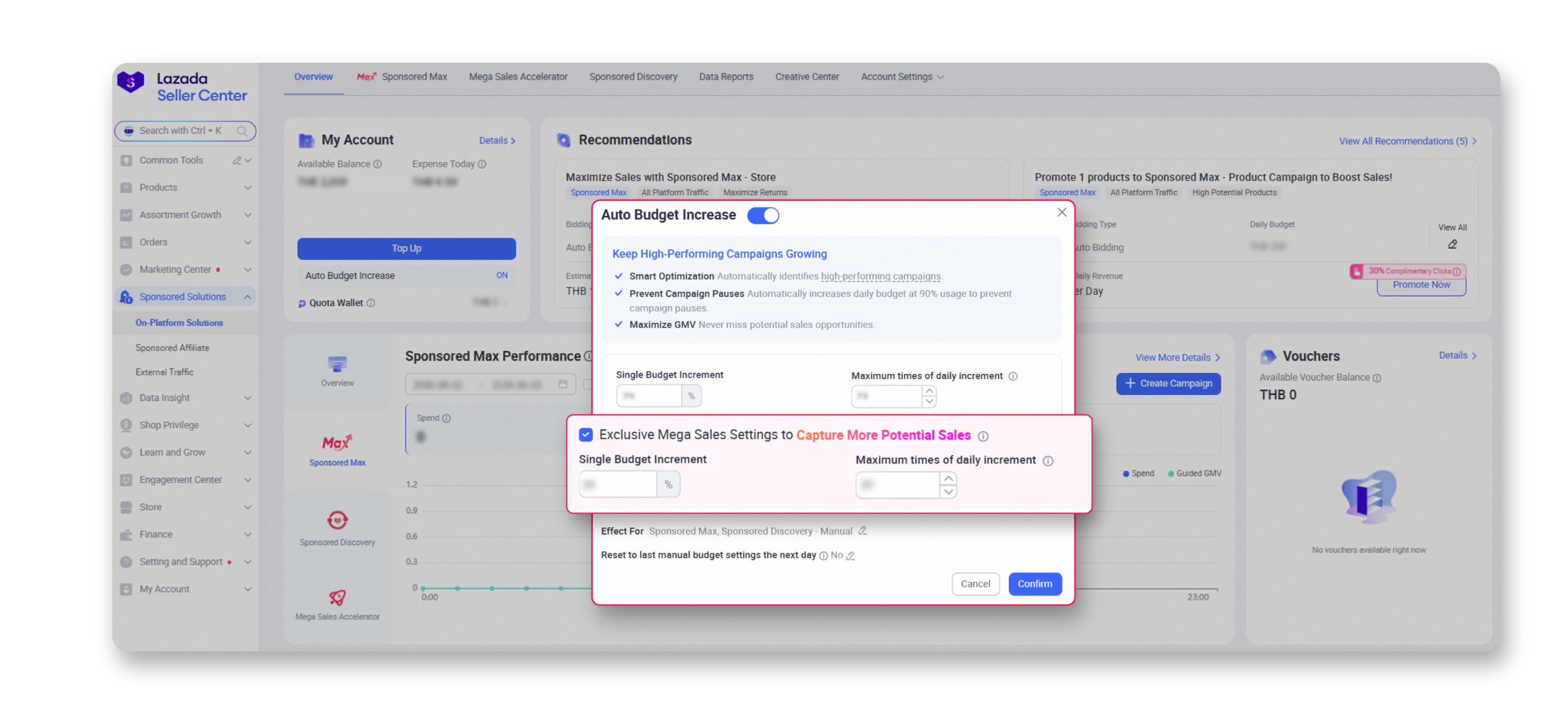
ตอนนี้คุณสามารถตั้งค่าเกณฑ์การเพิ่มงบประมาณแยกต่างหากสำหรับช่วง Mega Sales ได้แล้ว
สิ่งนี้ช่วยให้คุณมีความยืดหยุ่นมากขึ้นในการปรับกลยุทธ์งบประมาณในช่วงแคมเปญที่มียอดเข้าชมสูง ซึ่งยอดเข้าชมและโอกาสในการขายอาจเพิ่มขึ้นอย่างมาก
หมายเหตุ: ช่วง Mega Sales จะอ้างอิงตามตารางแคมเปญ MSA รวมถึง Double-Digit, Mid-Month, Payday และช่วงแคมเปญพิเศษอื่น ๆ โดยการตั้งค่า Mega Sales นี้จะถูกใช้งานโดยอัตโนมัติในช่วงเวลาดังกล่าว ไม่ว่าคุณจะเข้าร่วม MSA หรือไม่ก็ตาม
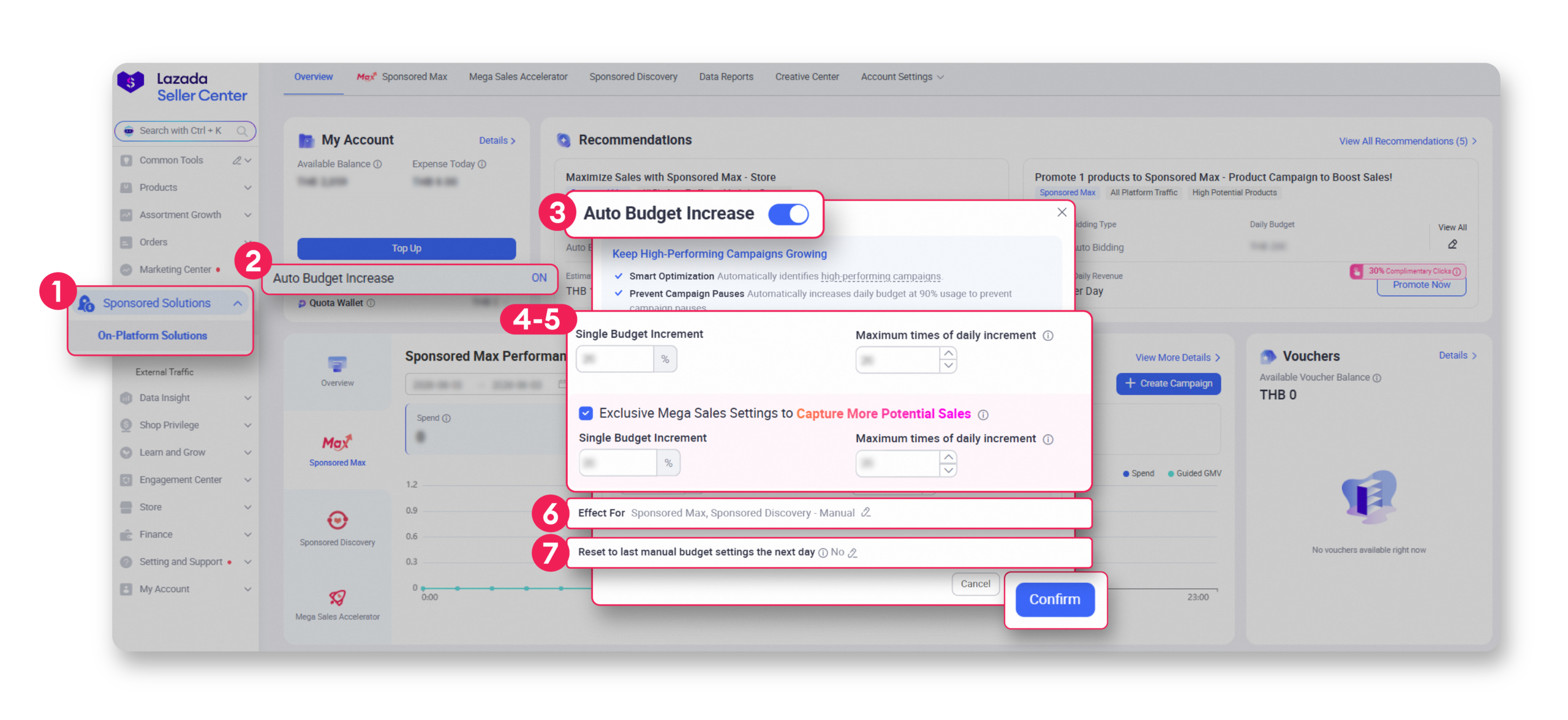
วิธีเปิดใช้งานเพิ่มงบประมาณอัตโนมัติ
1. ไปที่ Lazada Seller Center > Sponsored Solutions > On-platform Solutions
2. ไปที่ส่วนบัญชีของฉัน และค้นหา เพิ่มงบประมาณอัตโนมัติ
3. เปิดหรือปิด เพิ่มงบประมาณอัตโนมัติ
4. ตั้งค่าการเพิ่มงบประมาณต่อครั้ง เพื่อกำหนดเปอร์เซ็นต์การเพิ่มสำหรับการเพิ่มงบประมาณอัตโนมัติแต่ละครั้ง
5. ตั้งค่าจำนวนครั้งสูงสุดของการเพิ่มงบประมาณต่อวัน เพื่อกำหนดจำนวนครั้งที่สามารถเพิ่มงบประมาณต่อวันสำหรับแต่ละแคมเปญ
6. เลือกประเภทแคมเปญที่คุณต้องการใช้การตั้งค่านี้
7. เปิดหรือปิด รีเซตงบประมาณรายวันกลับไปยังงบประมาณที่ตั้งค่าด้วยตนเองล่าสุด เมื่อเปิดใช้งาน งบประมาณของแคมเปญจะถูกรีเซตกลับไปยังงบประมาณล่าสุดที่ตั้งค่าด้วยตนเองในวันถัดไป
วิธีการทำงาน
เพิ่มงบประมาณอัตโนมัติจะเริ่มทำงานเมื่อแคมเปญตรงตามเงื่อนไขทั้งสองข้อต่อไปนี้:
1. แคมเปญถูกระบุว่าเป็นแคมเปญที่มีประสิทธิภาพสูง
2. งบประมาณของแคมเปญถึง 90% ของขีดจำกัดงบประมาณรายวัน
เมื่อครบทั้งสองเงื่อนไข ระบบจะเพิ่มขีดจำกัดงบประมาณรายวันของแคมเปญโดยอัตโนมัติตามการตั้งค่าการเพิ่มงบประมาณต่อครั้งและจำนวนครั้งสูงสุดของการเพิ่มงบประมาณต่อวันที่คุณเลือกไว้
ตัวอย่างการคำนวณ:
1. ผู้ขายตั้งค่าเพิ่มงบประมาณอัตโนมัติดังนี้:
การเพิ่มงบประมาณต่อครั้ง: 20%
จำนวนครั้งสูงสุดของการเพิ่มงบประมาณต่อวัน: 5 ครั้ง
ใช้กับ: Sponsored Max – Product
2. ผู้ขายมีแคมเปญ A ของ Sponsored Max – Product พร้อมการตั้งค่างบประมาณดังนี้:
งบประมาณรายวันเริ่มต้น: 20 SGD
3. เมื่อแคมเปญ A ถูกระบุว่าเป็นแคมเปญที่มีประสิทธิภาพสูง และถึง 90% ของขีดจำกัดงบประมาณรายวัน เพิ่มงบประมาณอัตโนมัติจะเพิ่มงบประมาณรายวันโดยอัตโนมัติ 20%
4. ในตัวอย่างนี้ ทั้งสองเงื่อนไขครบทั้งหมด 5 ครั้งภายในวันเดียวกัน
การทำงาน | การคำนวณ | งบประมาณ แคมเปญ A | หมายเหตุ |
|---|---|---|---|
การตั้งค่างบประมาณด้วยตนเอง (ค่าเริ่มต้น) | – | 20 | |
การเพิ่มงบประมาณอัตโนมัติครั้งที่ 1 | 20x(1+20%) = 24 | 24 | |
การเพิ่มงบประมาณอัตโนมัติครั้งที่ 2 | 24x(1+20%) = 28.8 | 29 | ปัดเศษตัวเลข |
การเพิ่มงบประมาณอัตโนมัติครั้งที่ 3 | 29x(1+20%) = 34.8 | 35 | ปัดเศษตัวเลข |
การเพิ่มงบประมาณอัตโนมัติครั้งที่ 4 | 35x(1+20%) = 42 | 42 | |
การเพิ่มงบประมาณอัตโนมัติครั้งที่ 5 | 42x(1+20%) = 50.4 | 50 | ปัดเศษตัวเลข |
*หากเปิดใช้งานรีเซตรายวัน:
งบประมาณของวันถัดไปจะกลับไปเป็นงบประมาณล่าสุดที่ตั้งค่าด้วยตนเองโดยอัตโนมัติ ซึ่งคือ 20 SGD
**หากปิดใช้งานรีเซตรายวัน:
งบประมาณของวันถัดไปจะคงอยู่ที่งบประมาณล่าสุดที่อัปเดต ซึ่งคือ 50 SGD
ประวัติการเปลี่ยนแปลง
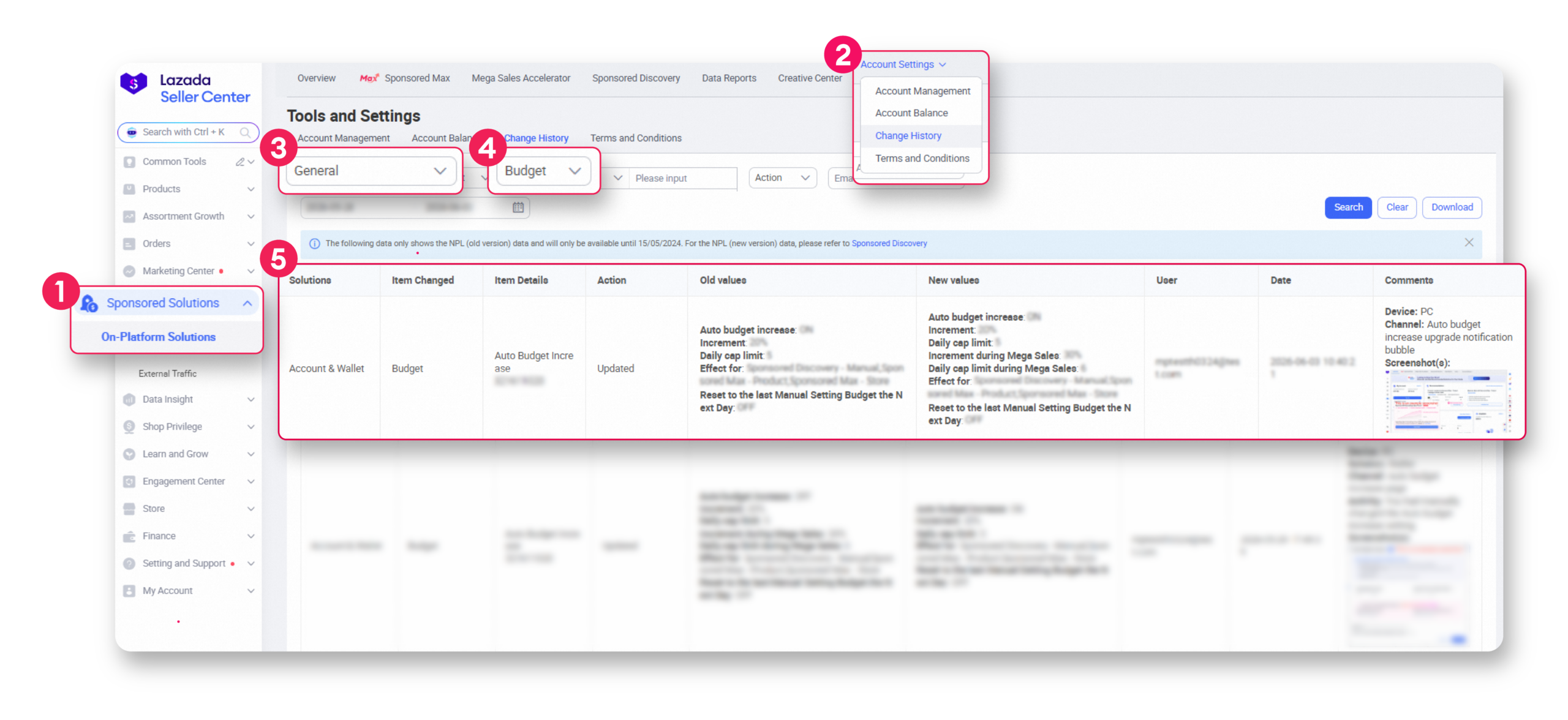
วิธีดูประวัติการเปลี่ยนแปลงของเพิ่มงบประมาณอัตโนมัติ
1. ไปที่ Lazada Seller Center > Sponsored Solutions > On-platform Solutions
2. ไปที่การตั้งค่าบัญชี และเลือก ประวัติการเปลี่ยนแปลง
3. เลือกเครื่องมือโปรโมต
4. เลือกตัวกรอง: แคมเปญ
5. ดูประวัติการเปลี่ยนแปลงของเพิ่มงบประมาณอัตโนมัติของคุณ