

Các Dịch Vụ Tài Trợ Lazada: Tăng Ngân Sách Tự Động

Tăng Ngân Sách Tự Động giúp tự động tăng ngân sách chiến dịch khi hiệu suất đang tốt và ngân sách sắp cạn. Với bản nâng cấp mới, tính năng này sẽ thông minh hơn, linh hoạt hơn và mở rộng phạm vi áp dụng, giúp bạn duy trì đà tăng trưởng, tối đa cơ hội và đảm bảo chiến dịch luôn vận hành mượt mà mà không bỏ lỡ doanh thu tiềm năng.

Điểm Mới

– Bảo Vệ Chiến Dịch Thông Minh Hơn
Tăng Ngân Sách Tự Động giúp phát hiện sớm khi ngân sách sắp hết và tự động tăng thêm, giúp các chiến dịch tiềm năng không bị gián đoạn do thiếu ngân sách.

– Lựa Chọn Chiến Dịch Thông Minh Hơn
Tăng Ngân Sách Tự Động tự động chọn các chiến dịch hiệu quả cao* để tăng ngân sách, nhằm tối đa ROI.

– Mở Rộng Phạm Vi Cho Tài Trợ Max
Hỗ trợ cả Tài Trợ Max – Toàn Gian Hàng và Tài Trợ Max – Theo Sản Phẩm (bao gồm cả phiên bản cũ).

* Tiêu chí xác định chiến dịch hiệu quả cao:
– Đối với chiến dịch Mục tiêu ROI:
ROI chiến dịch trong 3 ngày gần nhất đạt tối thiểu 80% ROI mục tiêu mà bạn thiết lập.

– Đối với các chiến dịch khác:
ROI hôm qua của chiến dịch đạt hoặc vượt 80% ROI trung bình trong 3 ngày gần nhất (không bao gồm hôm nay).

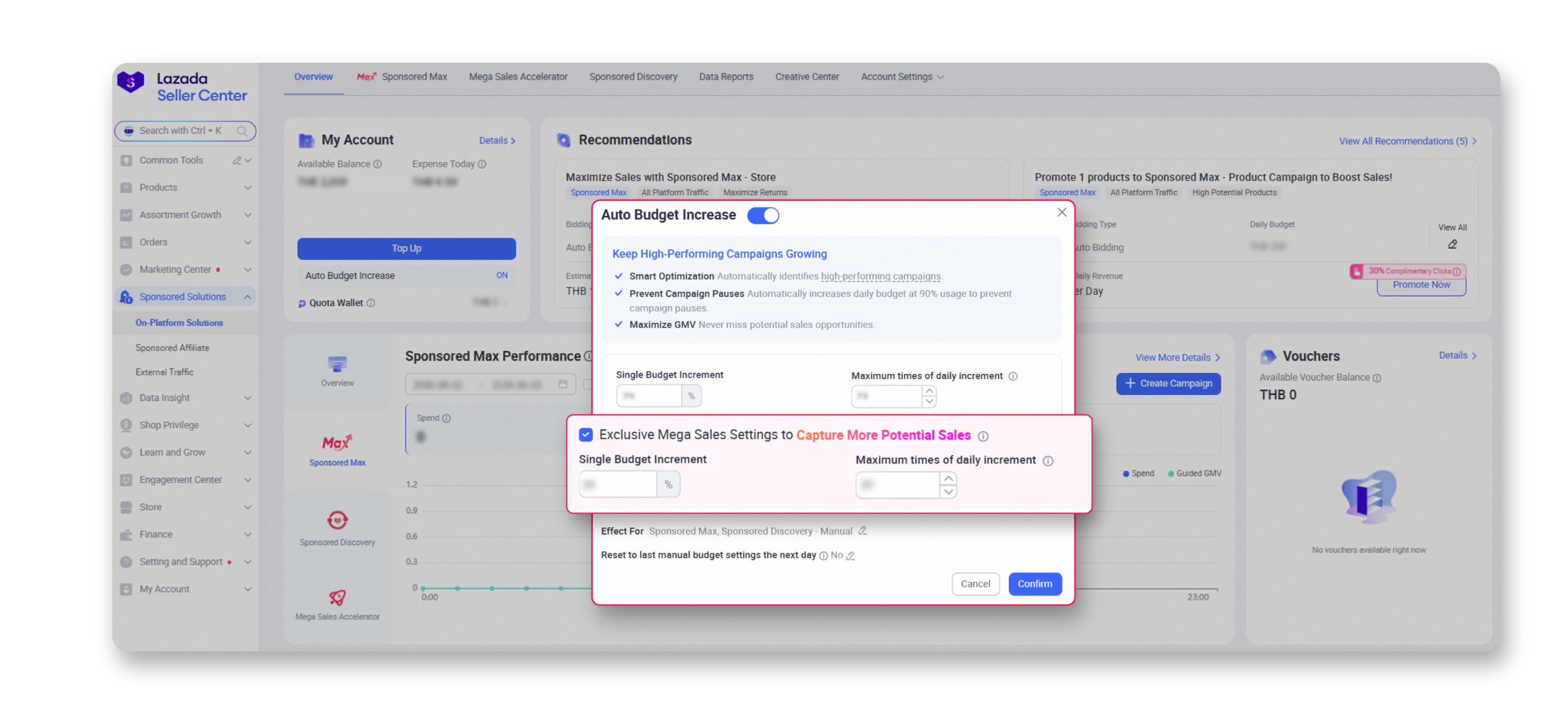
Thiết Lập Riêng Cho Giai Đoạn Mega Sales

Giờ đây bạn có thể thiết lập tiêu chí tăng ngân sách riêng cho các giai đoạn Mega Sales.
Điều này giúp linh hoạt điều chỉnh chiến lược ngân sách khi lưu lượng và cơ hội bán hàng tăng mạnh.

Lưu ý: Các giai đoạn Mega Sales sẽ theo lịch bắt đầu Chiến Dịch Tăng Cường (Ngày Đôi, Giữa Tháng, Cuối Tháng và các đợt sale đặc biệt khác). Thiết lập này sẽ tự động áp dụng trong các giai đoạn trên, kể cả khi bạn không tham gia Chiến Dịch Tăng Cường.
Cách Bật Tăng Ngân Sách Tự Động

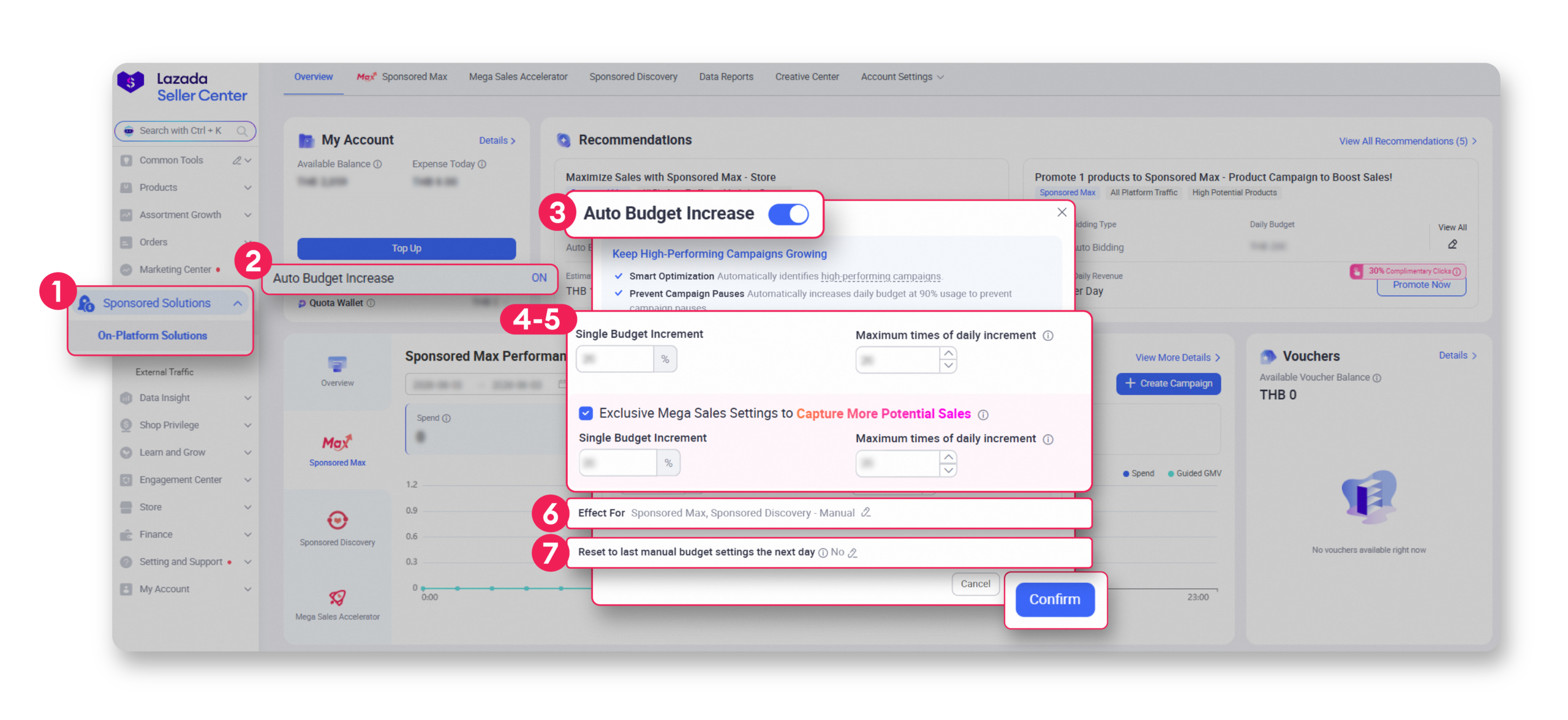
1. Vào Lazada Seller Center > Các Dịch Vụ Tài Trợ > Truy Cập Nội Sàn.
2. Vào mục Tài khoản của tôi và tìm Tăng Ngân Sách Tự Động.
3. Bật hoặc tắt tính năng.
4. Thiết lập Mức Tăng Ngân Sách Mỗi Lần để xác định phần trăm tăng cho mỗi lần tăng ngân sách tự động.
5. Thiết lập Số Lần Tăng Ngân Sách Tối Đa Mỗi Ngày để xác định số lần ngân sách có thể được tăng mỗi ngày cho mỗi chiến dịch.
6. Chọn loại chiến dịch mà bạn muốn áp dụng thiết lập này.
7. Bật hoặc tắt Khôi Phục Về Ngân Sách Thủ Công Gần Nhất. Khi bật, ngân sách chiến dịch sẽ quay về mức ngân sách thủ công gần nhất vào ngày hôm sau.
Cách Hoạt Động

Tăng Ngân Sách Tự Động sẽ kích hoạt khi chiến dịch đồng thời thỏa cả 2 điều kiện sau:
1. Chiến dịch được xác định là chiến dịch có hiệu quả cao.
2. Ngân sách chiến dịch đạt 90% giới hạn trong ngày.

Khi thỏa cả 2 điều kiện, hệ thống sẽ tự động tăng ngân sách của chiến dịch dựa trên cài đặt Mức Tăng Ngân Sách Mỗi Lần và Số Lần Tăng Ngân Sách Tối Đa Mỗi Ngày mà bạn đã chọn.

Ví Dụ Cách Tính:

1. Nhà bán hàng thiết lập Tăng Ngân Sách Tự Động như sau:
Mức Tăng Ngân Sách Mỗi Lần: 20%
Số Lần Tăng Ngân Sách Tối Đa Mỗi Ngày: 5 lần
Áp Dụng Cho: Tài Trợ Max – Theo Sản Phẩm

2. Nhà bán hàng có Chiến dịch A tham gia Tài Trợ Max – Theo Sản Phẩm với mức ngân sách như sau:
Ngân Sách Ngày Ban Đầu: 20 SGD

3. Khi Chiến dịch A được xác định là chiến dịch có hiệu quả cao và đạt 90% giới hạn ngân sách ngày, Tăng Ngân Sách Tự Động sẽ tự động tăng ngân sách ngày thêm 20%.

4. Trong ví dụ này, nếu thỏa cả 2 điều kiện 5 lần trong cùng một ngày

Kích hoạt
Công thức tính
Ngân sách Chiến dịch A
Ghi chú
Thiết lập ngân sách thủ công (Mốc ban đầu)
20
Tăng ngân sách tự động lần 1
20x(1+20%) = 24
24
Tăng ngân sách tự động lần 2
24x(1+20%) = 28.8
29
Làm tròn số
Tăng ngân sách tự động lần 3
29x(1+20%) = 34.8
35
Làm tròn số
Tăng ngân sách tự động lần 4
35x(1+20%) = 42
42
Tăng ngân sách tự động lần 5
42x(1+20%) = 50.4
50
Làm tròn số

*Nếu bật Khôi Phục Về Ngân Sách Thủ Công Gần Nhất:
Ngân sách ngày hôm sau sẽ tự động quay về mức ngân sách thủ công gần nhất đã được thiết lập, là 20 SGD.

**Nếu tắt Khôi Phục Về Ngân Sách Thủ Công Gần Nhất:
Ngân sách ngày hôm sau sẽ giữ nguyên mức ngân sách cập nhật gần nhất, là 50 SGD.

Lịch Sử Thay Đổi

Cách Xem Lịch Sử Thay Đổi Tăng Ngân Sách Tự Động
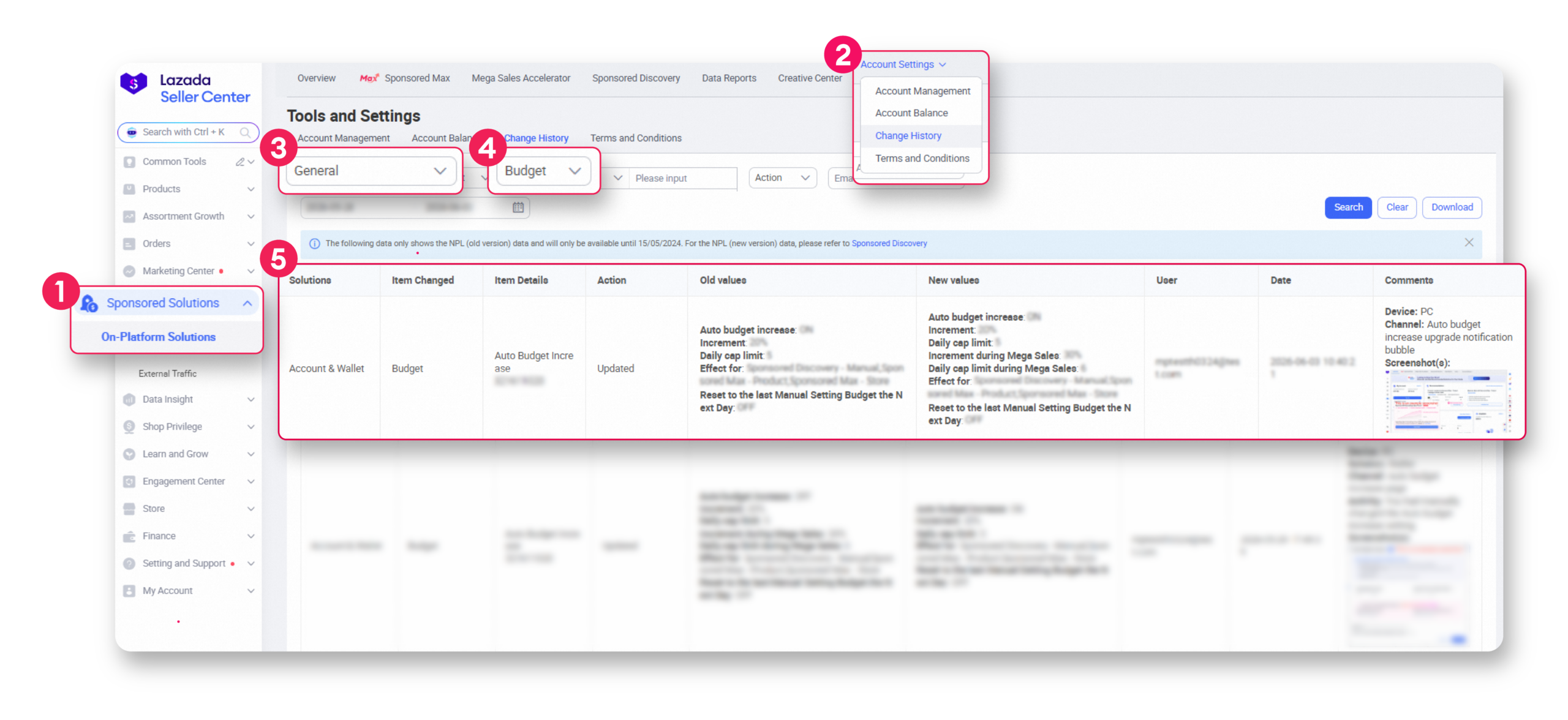
1. 1. Vào Lazada Seller Center > Các Dịch Vụ Tài Trợ > Truy Cập Nội Sàn.
2. Vào mục Quản Lý Tài Khoản và chọn Lịch Sử Hoạt Động.
3. Chọn Giải Pháp
4. Chọn Bộ Lọc: Chiến Dịch
5. Xem lịch sử thay đổi Tăng Ngân Sách Tự Động của bạn.
Câu chuyện khách hàng